

CloudFlare搭建永久免费VPN教程(完整版)
Step1 注册Cloudflare账号
首先,前往https://cloudflare.com注册一个账号,邮箱最好使用国外邮箱(如gmail、outlook等,如果有国内邮箱也可以使用,但是更推荐国外邮箱)。
Step2 购买namesilo低价域名
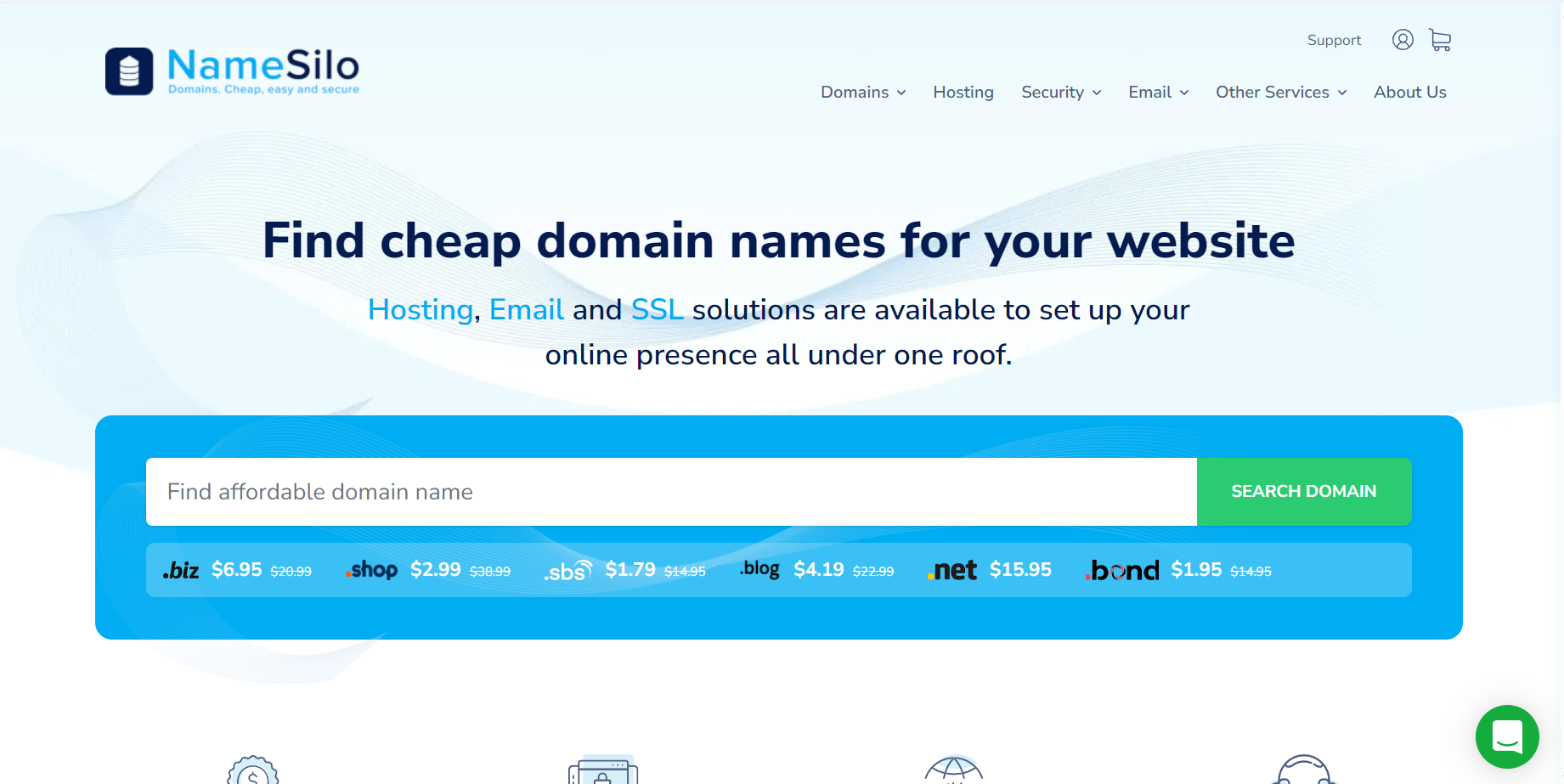
前往Cheap Domain Names & Web Hosting Starting at $0.99! | NameSilo注册账号,如果先前有自己的域名可以直接在Cloudflare当中进行配置,我这里以没有域名为例
显示绿色“Subdomain available”字样即代表此子域名可使用
我们再点击右上角的"Login"按钮以注册账号
我这里直接使用google账号注册,如果没有google账号可以通过邮箱方式注册。
登录完成后随意输入一个6位纯数字.xyz域名。如图所示
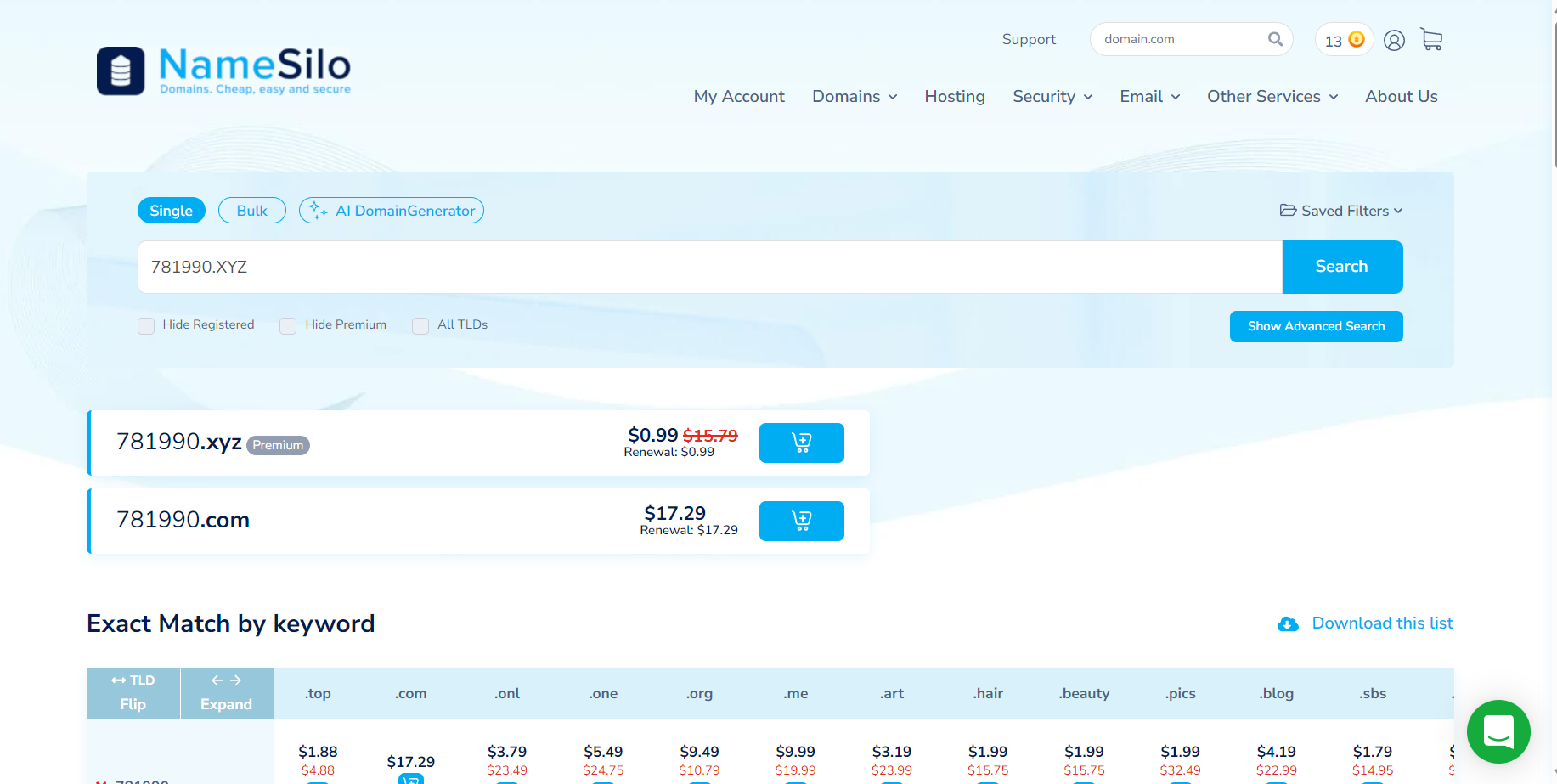
点击"+"按钮。
可以看到价格非常优惠,$0.99就可以拥有一年。
支持非常多的付款方式(包括支付宝等),大家可以购买一下。
Step3 域名名称服务器+Cloudflare配置
我们复制我们在namesilo中购买的域名,打开Cloudflare页面,如图所示。
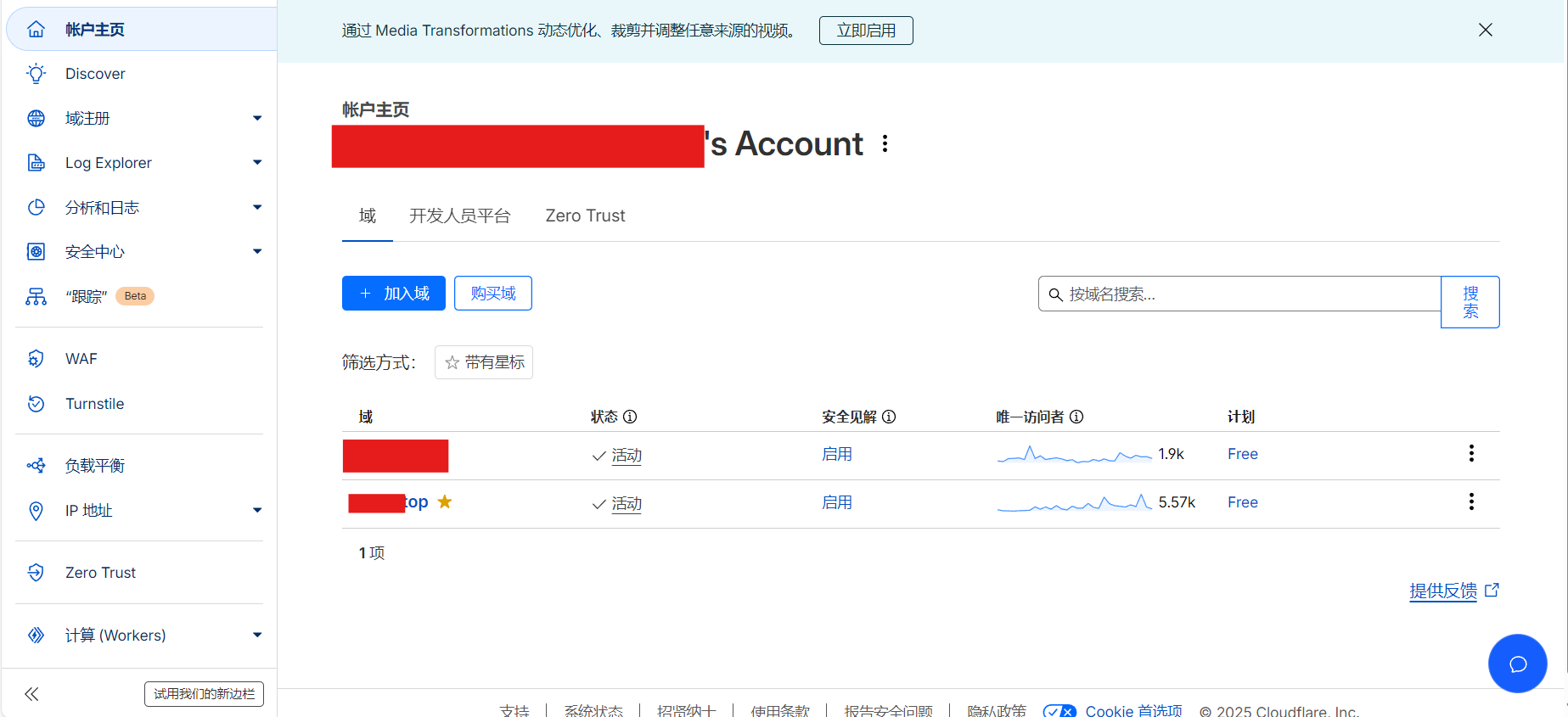
点击“加入域”按钮,输入刚刚购买的域名。如图所示。
我们选“Free”计划。

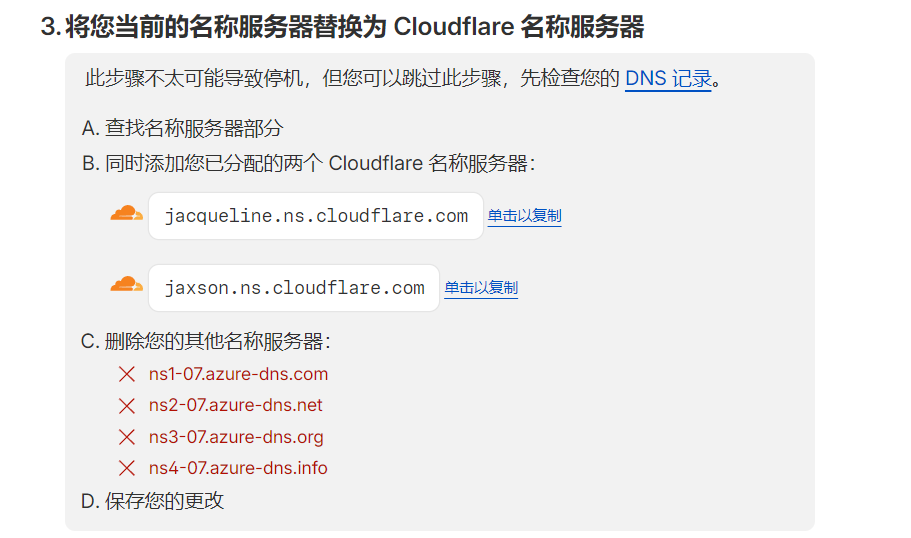
点击确认后找到替换名称服务器栏目,复制分配的名称服务器,不要写错顺序。
我们回到namesilo网站。
点击右上角头像,进入namesilo的控制面板,如图所示。
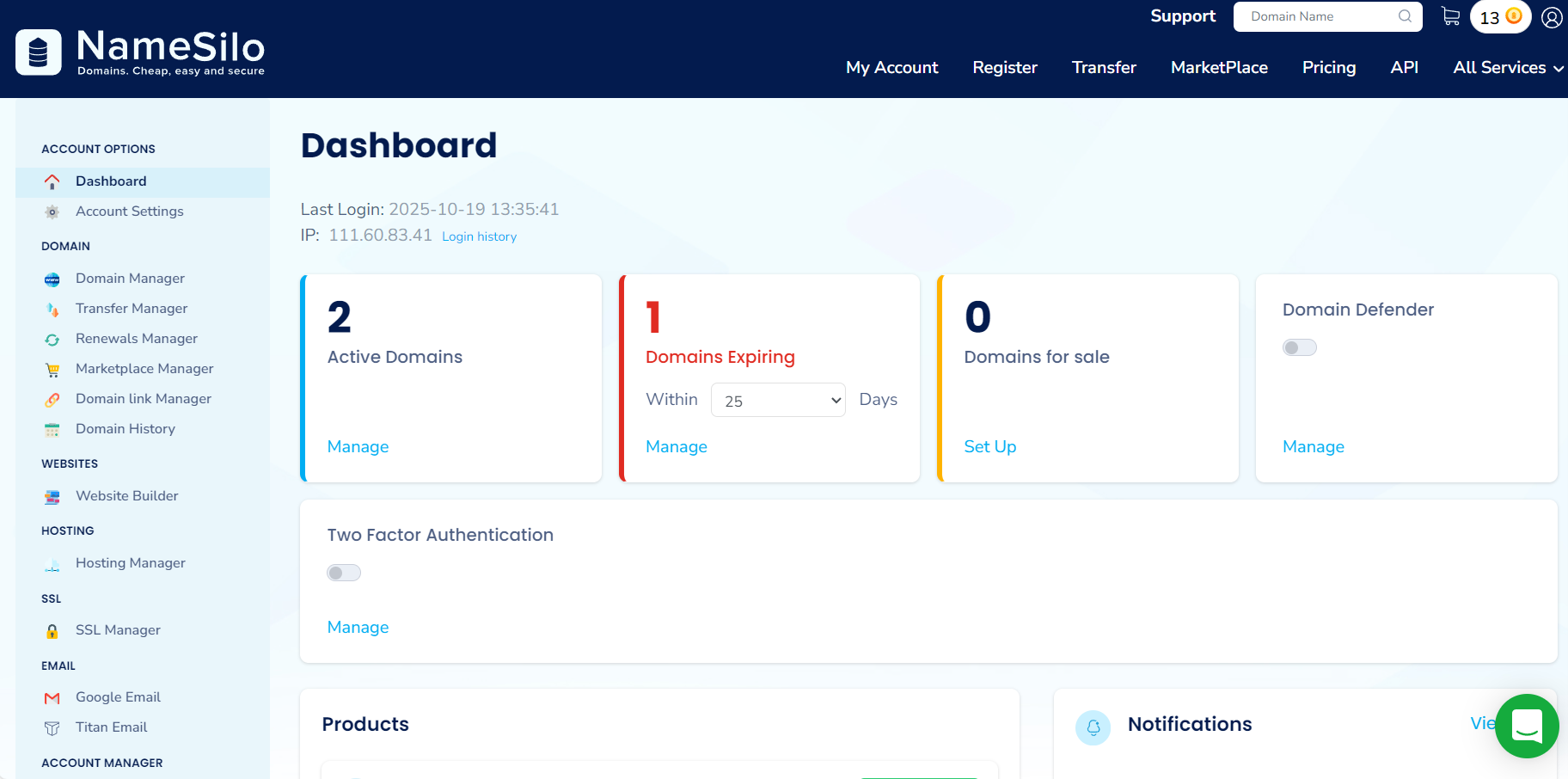
点击active damains下的“manage”按钮,找到自己刚刚购买的域名并且修改名称服务器为刚刚复制的Cloudflare名称服务器。
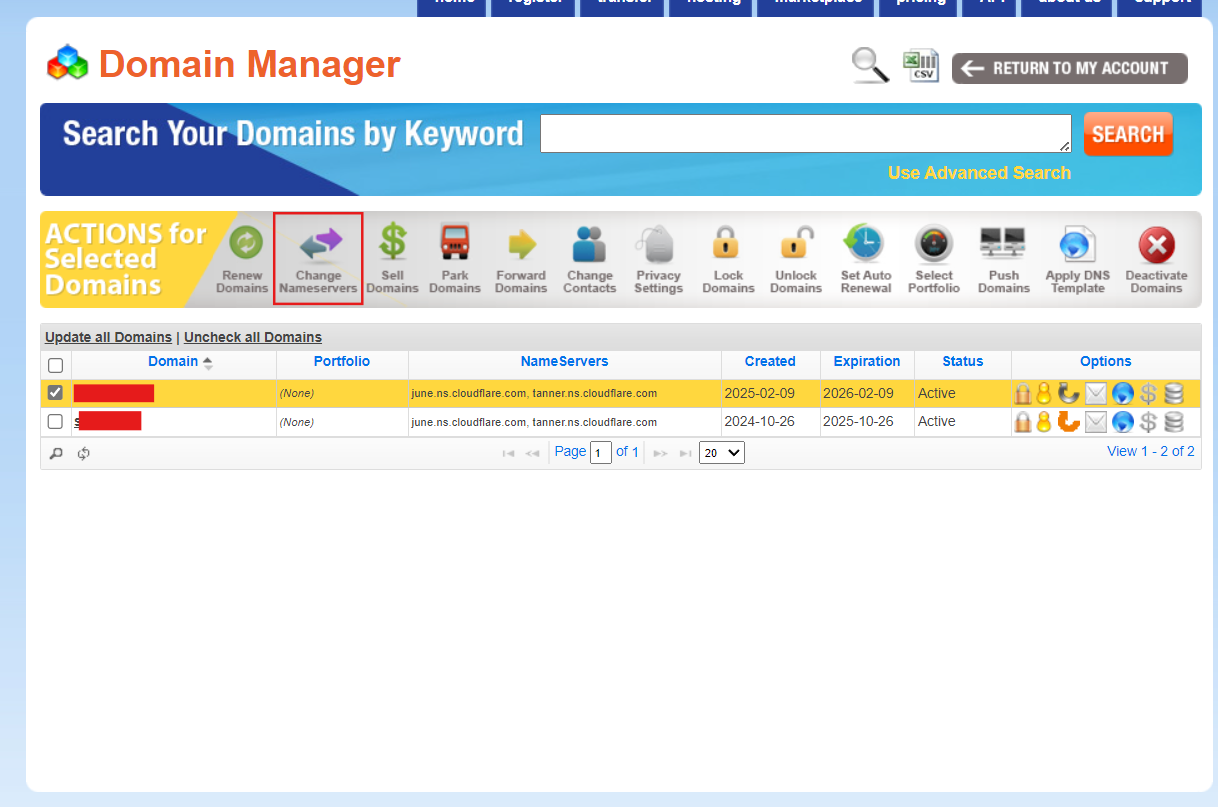
修改完成后等待一段时间(一般为10min-2h不等),就可以看到域名在Cloudflare的控制台中被显示出来。
同时,也会收到来自Cloudflare名称服务器修改成功的通知。
Step4 Cloudflare Page配置
好的,现在域名配置已经基本完成,回到Cloudflare后台。
在右侧边栏找到“Workers 和 Pages”,点击进入。
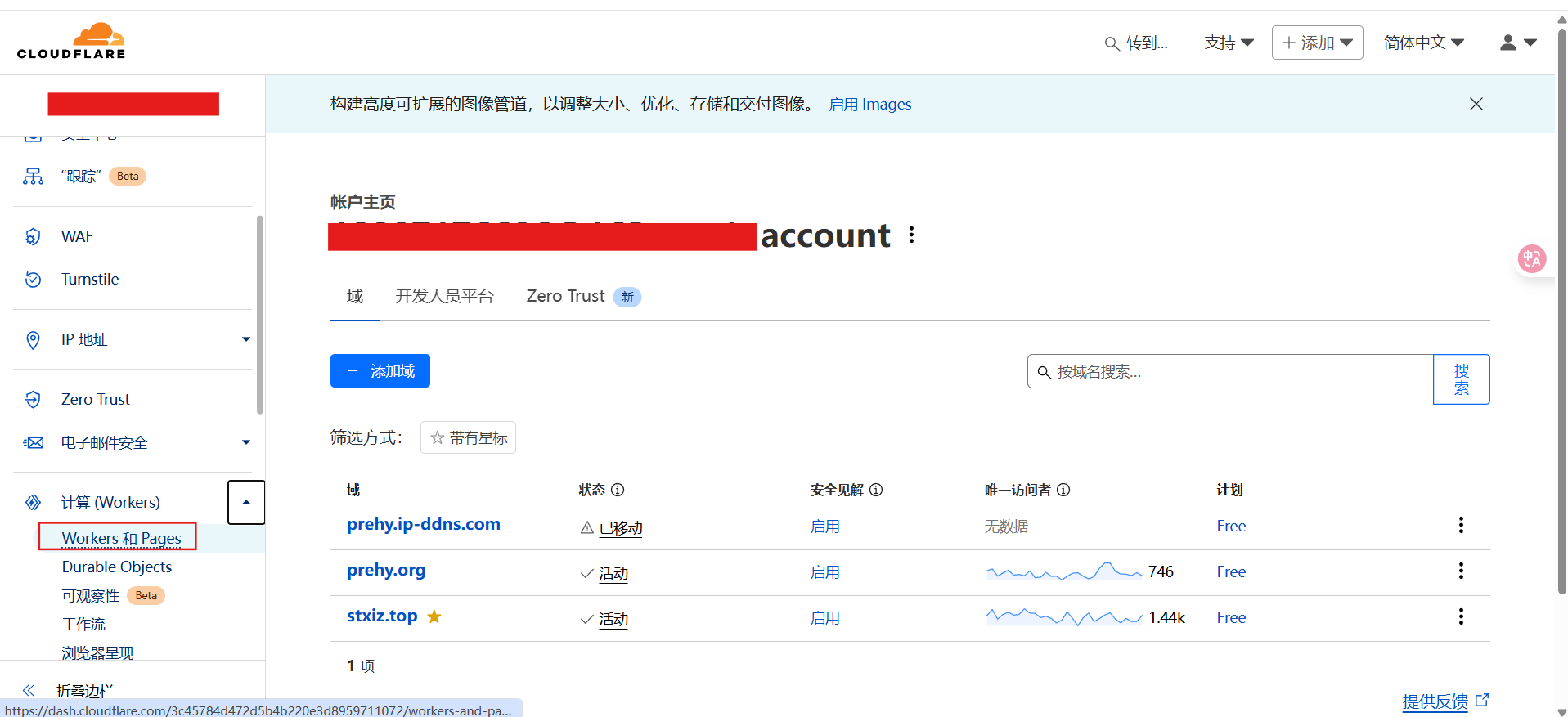
点击“创建”按钮。
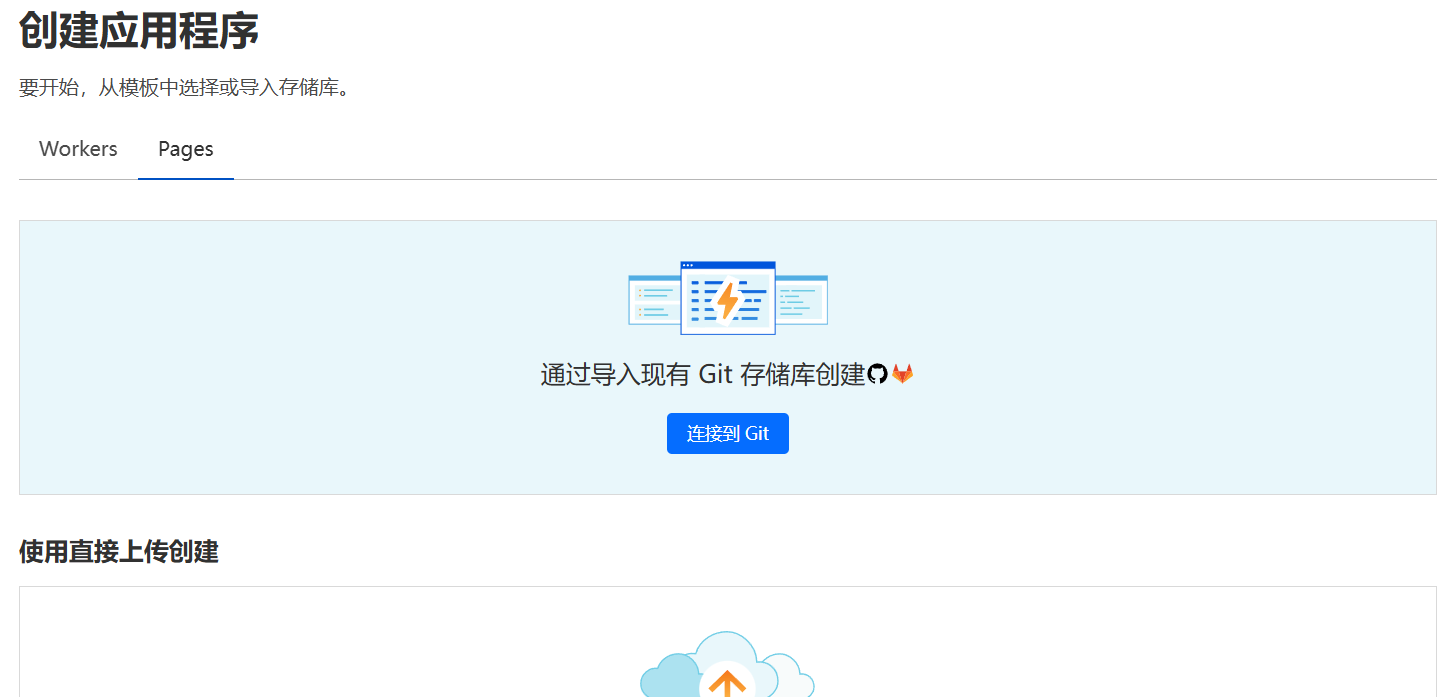
选择“直接上传创建”,项目名称随便命名(不要包含“vpn”等字样,不然容易被封)
点击下载“_worker.js”:https://mycode365.lanzoub.com/iahJO38tblsb
把这个下载下来的文件解压,然后放入一个文件夹中,上传这个文件夹。如图:
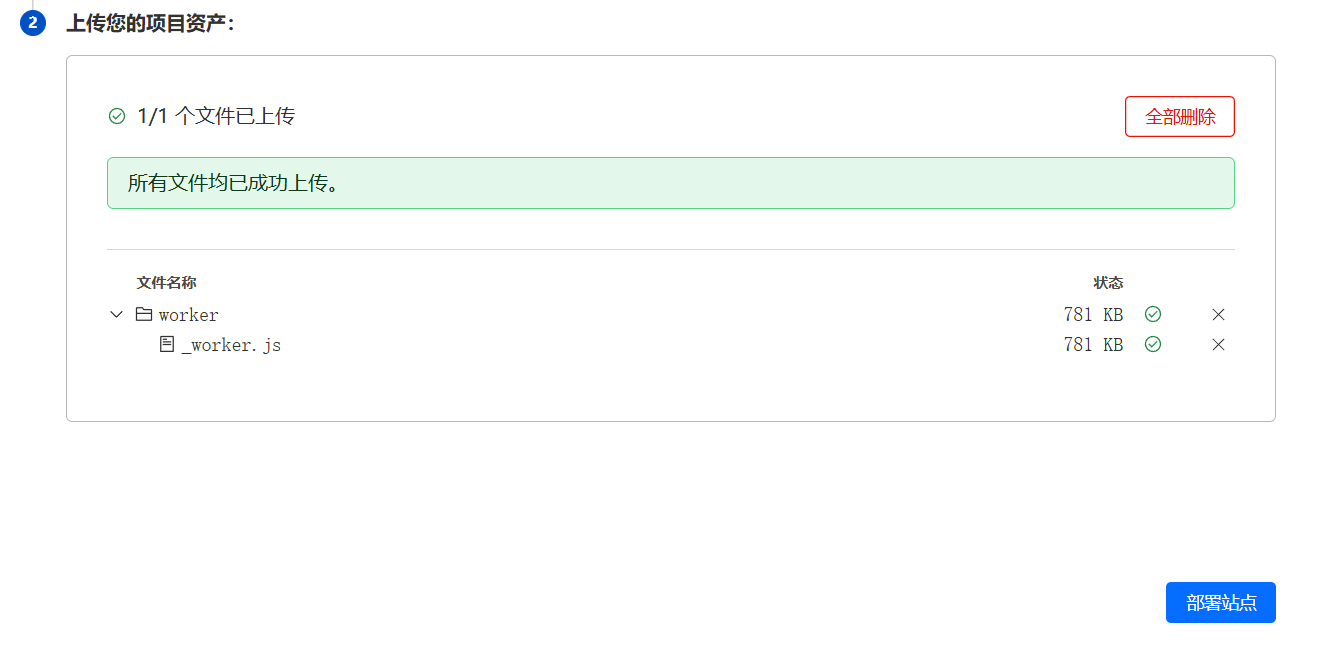
点击“部署站点”按钮。

点击“添加自定义域”。
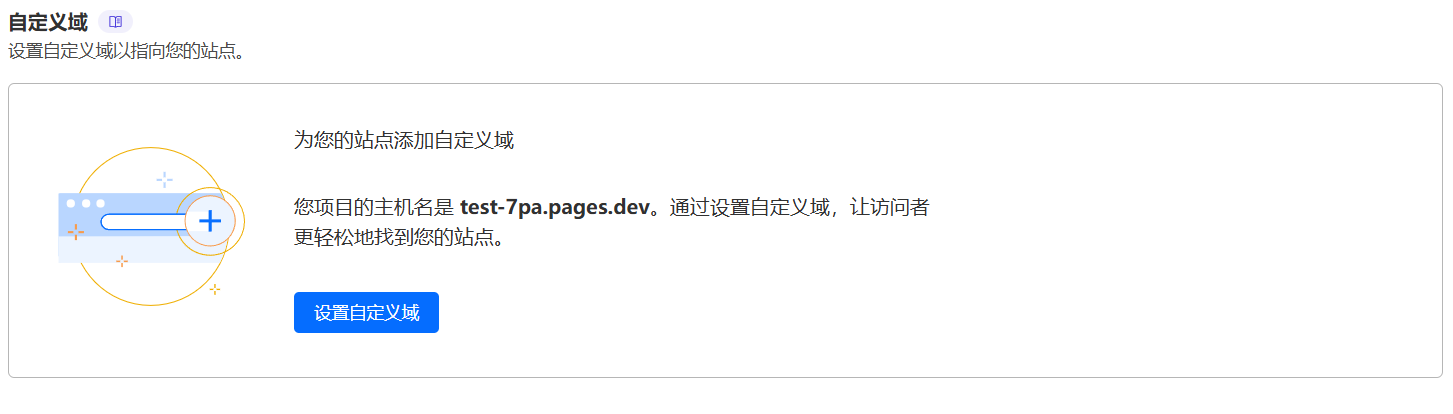
在这里输入自己刚刚购买的域名。
注意:可以为刚刚的主域名,也可以为子域名,不影响配置效果。
比如:
12345.com
abc.12345.com
123.12345.com
a.12345.com
...
都是可以成功配置的。
随后在“Page”中找到自己刚刚输入的项目名称,点击“设置”,在“变量与机密”中添加名称为“pswd”,内容为“123456”的纯文本变量。如图所示。
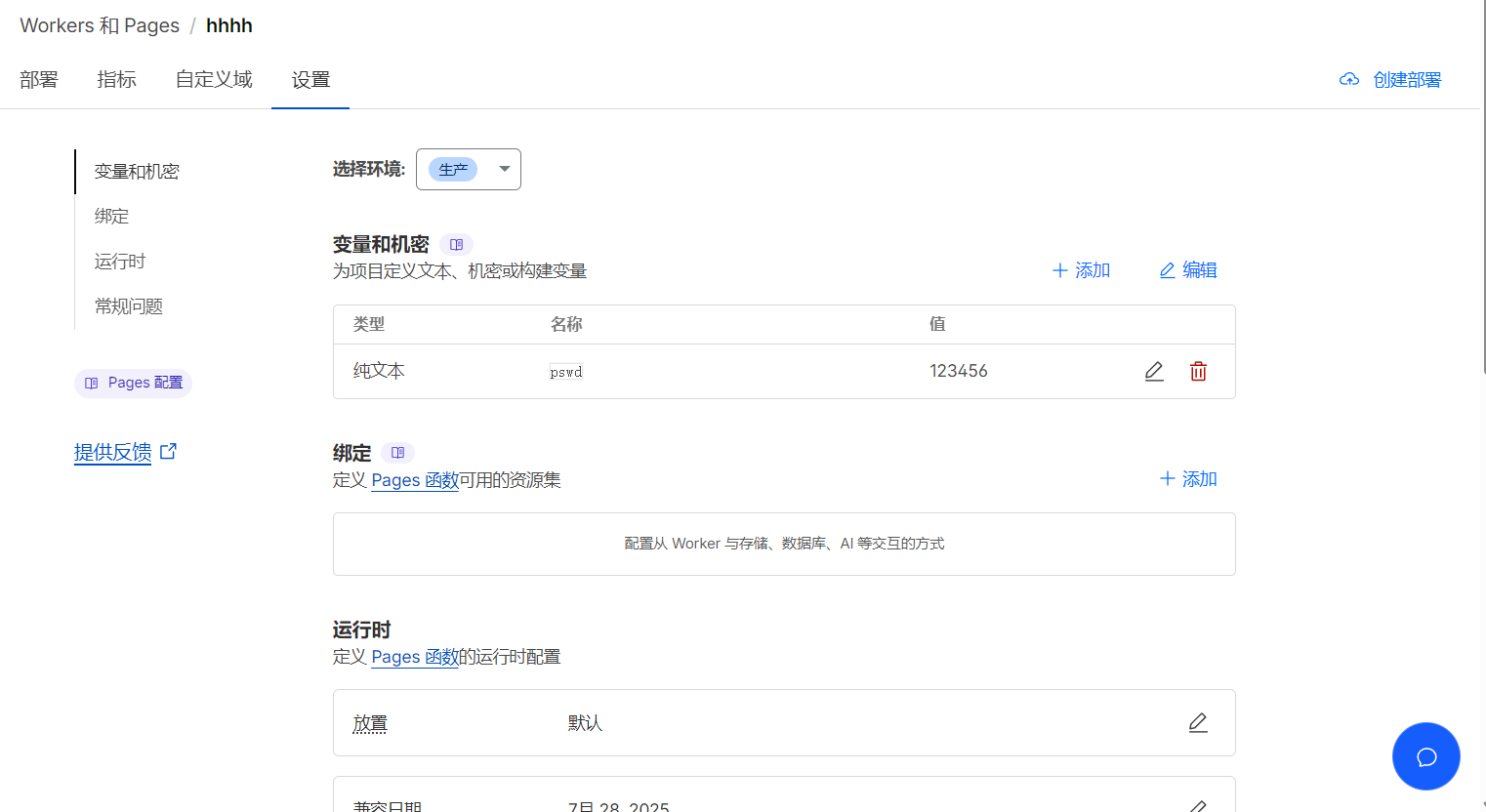
一定记得添加完pwsd后点击“创建部署”重新上传_worker.js。
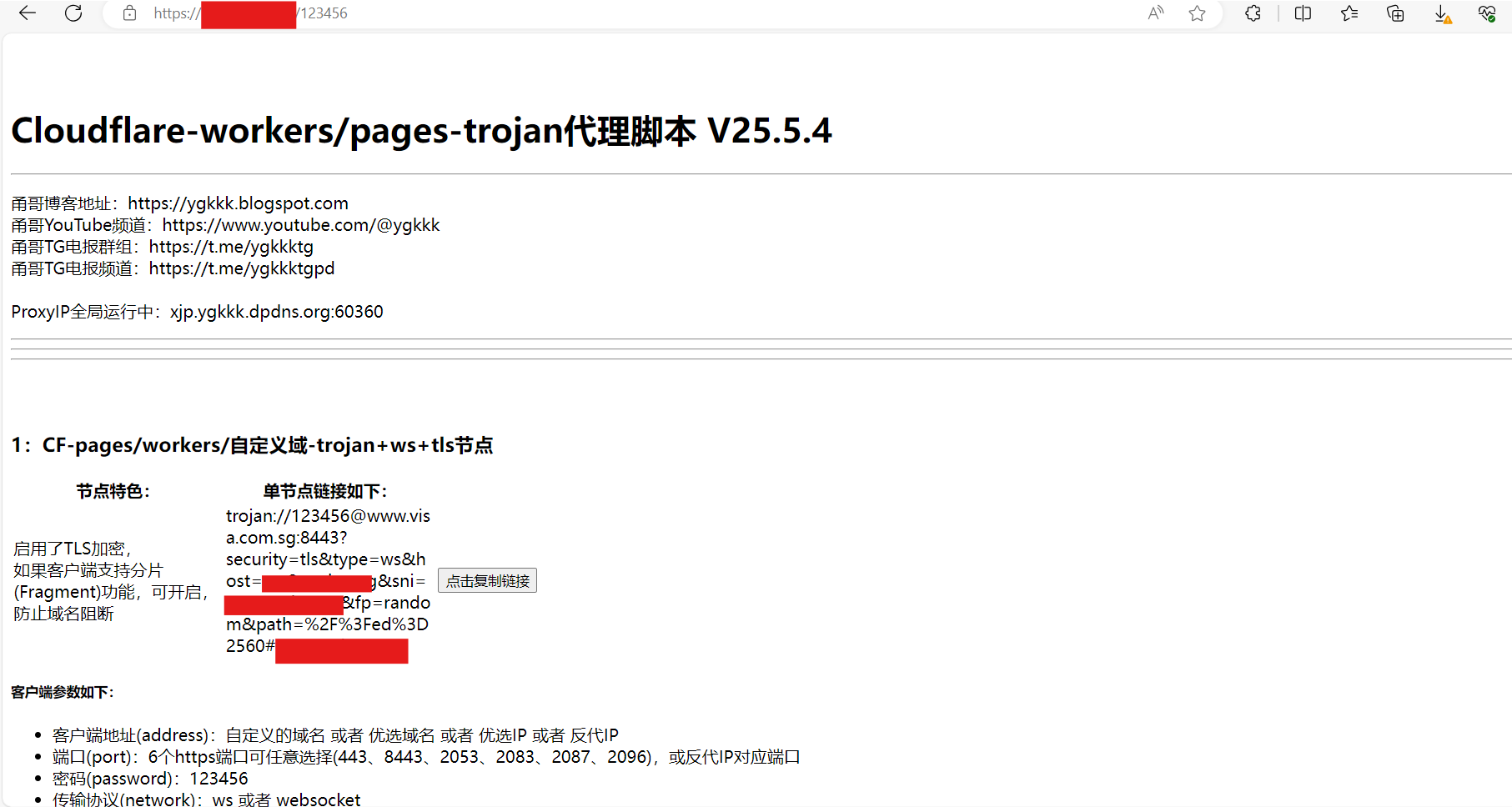
最后,输入自己刚刚自定义的域名/123456即可查看订阅地址。
例如Page部署域名为a.abc.com
则:访问https://a.abc.com/123456查看订阅地址
订阅界面如图所示。
总结
大家可以查看自己的订阅链接,根据自己使用的工具灵活选择。下一篇文章,我会详细讲解如何配置和选择合适的代理工具。
IP也是十分纯净的:
-mKwn.png)
感谢阅读本教程,现在可以正常使用的JS混淆脚本已经不多了,自己搭建就好,请勿外传,谢谢配合!
感谢大家的理解与支持,我们不见不散 :)
特别鸣谢:_worker.js脚本提供者 甬哥侃侃侃(https://github.com/yonggekkk)。